
Aanleverspecificaties
Om ervoor te zorgen dat je ontwerp er perfect uitziet na het printen, is het belangrijk dat je bestanden aan een paar eisen voldoen. Lees hieronder wat je moet doen.
Belangrijk
- Wil je meerdere bestanden laten printen met een verdeling? Lever dan elk bestand aan als een aparte PDF met een duidelijke benaming die correspondeert met de verdeellijst. Dus niet 1 PDF met meerdere pagina’s.
- Lever bestanden die dubbelzijdig verschillend geprint moeten worden, aan in 1 PDF met 2 pagina’s.
- Indien je open bestanden aanlevert, lever dan een voorbeeld PDF en/of print aan. Stuur gebruikte fonts en beelden mee!
- Wij raden aan om bestanden voor drukwerk op te maken in Adobe InDesign, Adobe Illustrator of Adobe Photoshop en het bestand als drukklare pdf aan te leveren. Bij uitzondering kun je ook een jpeg of tiff met 1 laag aanleveren.
Aanleverspecificaties Digitaal
Wil je iets laten printen zoals posters, verzenddozen of banners? Lever je bestanden dan aan volgens de volgende specificaties:
1. PDF
- Lever je bestand aan met als profiel: PDF/X-4:2008. Je kunt ook aanleveren met andere PDF profielen die voor drukwerk bestemd zijn, maar let hierbij op dat het corrigeren van de PDF dan vaak niet meer mogelijk is!
- Zorg dat je bestand minimaal 75 PPI op 100% grootte is.
- Voeg 5 mm afloop toe rondom je ontwerp. Hoe werkt dit?
- Voeg snijtekens toe om aan te geven waar gesneden moet worden. Plaats deze zodat ze buiten het afloopvlak (bleedbox) staan. Hoe werkt dit?
- Zet ze om naar lettercontouren of sluit ze in. Hoe werkt dit?
- Voor een Certified PDF gebruik je het Preflight Profiel: ‘GWG_Digital_Print_2022’. (Andere Preflight Profielen worden verwijderd!)
2. Adobe InDesign
- We prefereren een PDF met profiel PDF/X-1a:2001
- Lever open bestanden aan als een Indesign Pakket.
- Lever je ontwerp aan als een .indd of .idml-bestand.
- Zorg voor minimaal 75 PPI op 100% grootte.
- Voeg 5 mm afloop toe rondom je ontwerp. Hoe werkt dit?
- Stuur alle gebruikte lettertypen en afbeeldingen mee.
3. Adobe Illustrator
- We prefereren een PDF met profiel PDF/X-1a:2001
- Open bestanden lever je aan als .ai of .eps.
- Minimaal 75 PPI op 100% grootte.
- Voeg 5 mm afloop toe rondom je ontwerp. Hoe werkt dit?
- Stuur alle gebruikte lettertypen en afbeeldingen mee.
4. Adobe Photoshop
- Lever aan in .psd, .tiff, of .jpeg.
- Minimaal 75 PPI op 100% grootte.
- Voeg 5 mm afloop toe rondom je ontwerp. Hoe werkt dit?
- Niet geschikt voor tekst kleiner dan 10 punten.
Kleuren
- Gebruik CMYK voor natuurlijke kleuren en meer consistentie in uw drukwerk.
- PANTONE-kleuren niet omzetten naar CMYK, zodat wij altijd een referentie hebben. PANTONE-kleuren kunnen tot 90% benaderd worden! Wij raden aan om een Uncoated PANTONE-kleur te kiezen omdat deze meer in het bereik liggen van onze digitale printers. PANTONE kleuren met transparanties zoals een schaduw worden omgezet naar CMYK, dus houd daarmee rekening in je design.
- Gebruik voor diep zwart: C:15% M:15% Y:15% K:100%. Gebruik nooit full color zwart: C:100% M:100% Y:100% K:100%, dit kan misgaan.
- De maximale kleurdekking die wij hanteren bij full color print- en drukwerk is ongeveer 280%. Een mix van de CMYK-kleuren van 300-400% kan vlekken en andere storende resultaten in je print- en drukwerk veroorzaken! Tip: Bij twijfel kan je altijd het profiel ISO Coated V2 300% (ECI) gebruiken.
- Design elementen met witte vulling of lijnen mogen nooit op overdruk staan!
Aanleverspecificaties Algemeen
Dit zijn algemene regels die gelden voor alle soorten drukwerk:
1. Snijmarge
Om druk- en printwerk goed te kunnen snijden, is er 5mm snijmarge nodig aan alle zijden. Deze 5mm moet worden toegevoegd aan het uiteindelijke formaat. Een poster van 1800mm x 1200mm wordt dus 1810mm x 1210mm. Plaats de snijtekens buiten de afloopvlak (bleedbox) zodat deze niet in het beeld staan!
Hoe stel ik afloop in mijn ontwerp in?
- Open een nieuw ontwerp of maak een bestaand ontwerp open.
- Ga naar Bestand > Documentinstellingen
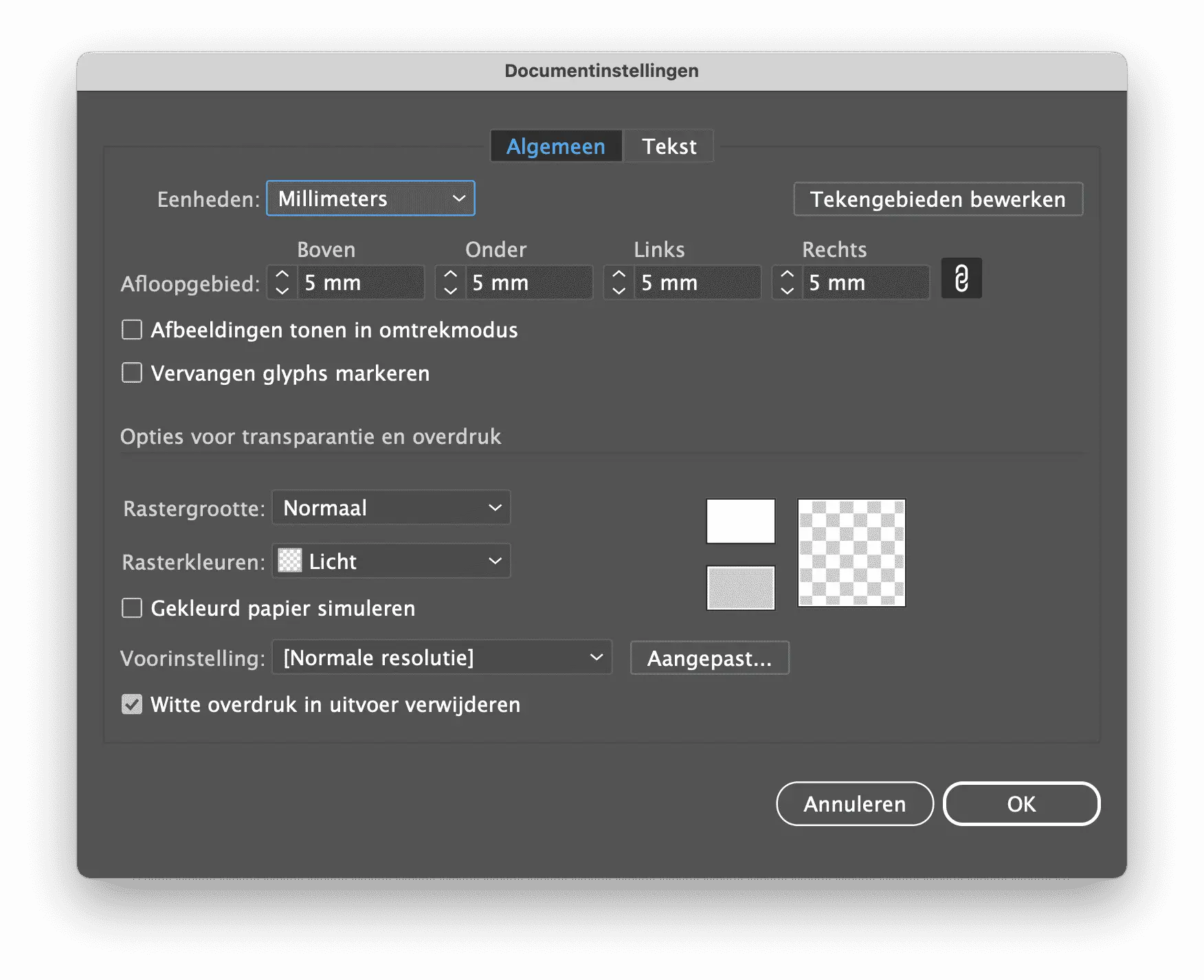
- Vul de maten in voor de afloop aan de bovenkant, onderkant, links en rechts.
- Klik op OK om de instellingen op te slaan.
- Zorg ervoor dat je ontwerp doorloopt tot in de afloop.
- Ga naar Bestand > Opslaan als.
- Kies bij Indeling voor Adobe PDF.
- Bij de PDF-instellingen ga je naar Markeringen en aflooptekens. Vink hier de optie Afloopgebiedinstellingen van document gebruiken aan.
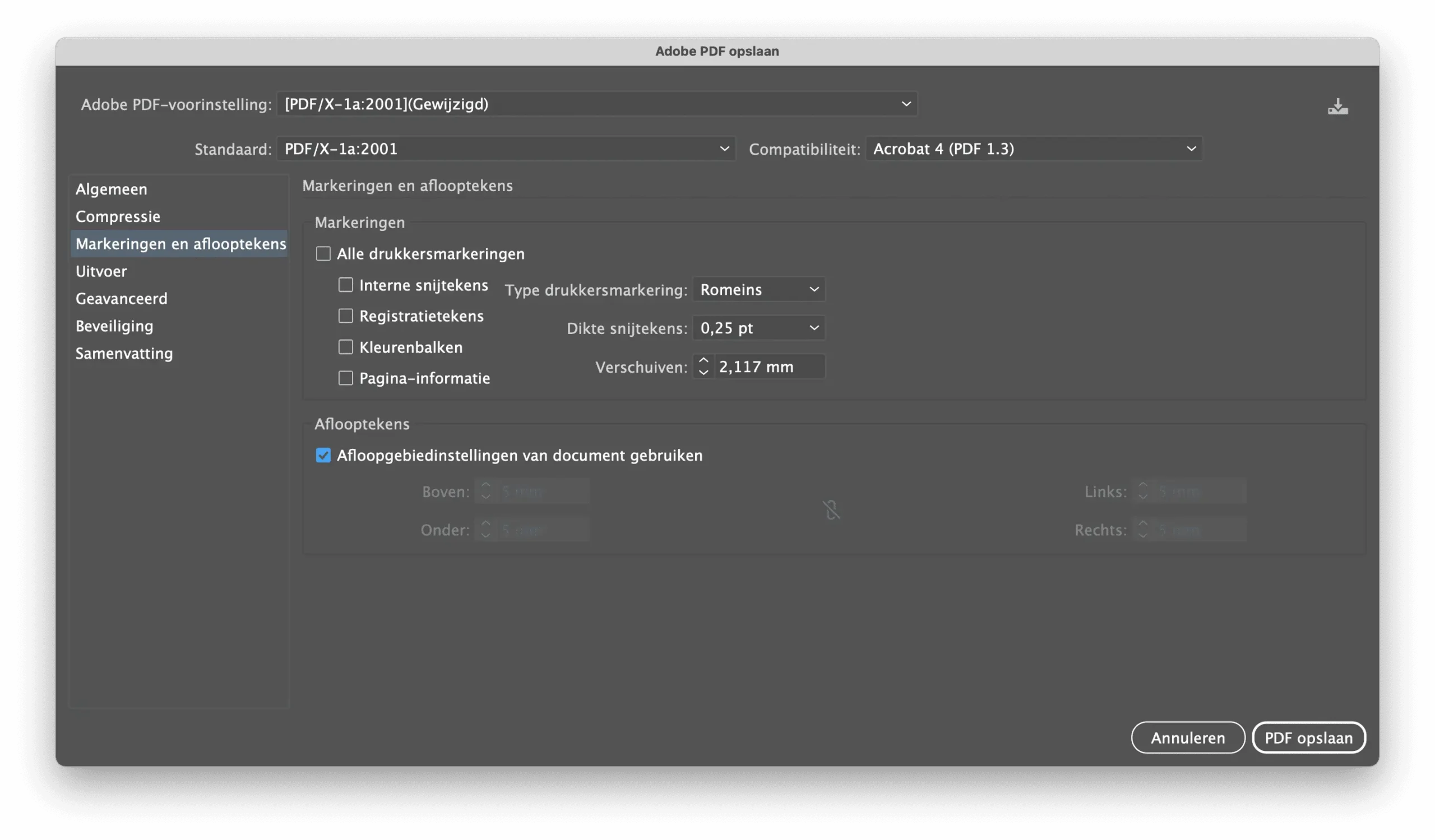
- Klik op PDF Opslaan.
Belangrijke tips:
- Gebruik je een snijlijn (contour) in je bestand? Zorg dan dat je ook afloop toevoegt.
- Laat de snijlijn niet doorlopen in de afloop. Zorg dat deze altijd binnen het tekengebied (Bijsnijvak of Trimbox) blijft.
- Zet geen belangrijke dingen, zoals tekst, te dicht op de rand van het Bijsnijvak of Trimbox. Blijf zeker 3mm vanaf de rand af, dit is natuurlijk afhankelijk van het formaat van het drukwerk.
2. Lettertypes
Zorg dat de lettertypes minimaal 5 punten zijn. Wij kunnen niet garanderen dat fonts kleiner dan 5 punten (1,7mm) leesbaar zijn. Wanneer je “open-bestanden” aanlevert, moet u de Fonts altijd ingepakt meeversturen als *.sit of *.zip of omzetten naar lettercontouren.
Waarom moet ik lettertypes toevoegen aan mijn bestand?
Als je een ontwerp maakt met tekst, wil je dat het precies zo wordt afgedrukt als jij hebt gemaakt. Om dat te bereiken, moet je de lettertypes in je bestand toevoegen. Dit zorgt ervoor dat onze printers de tekst goed begrijpen en jouw ontwerp precies wordt nagebootst.
Hoe voeg ik lettertypes toe of zet ik ze om?
Meestal worden lettertypes automatisch toegevoegd als je een PDF opslaat vanuit programma’s zoals Adobe Illustrator of InDesign. Soms lukt dat niet, bijvoorbeeld als het lettertype van internet komt en de maker geen toestemming heeft gegeven om het in te sluiten. Om er zeker van te zijn dat de tekst goed wordt afgedrukt, kun je de tekst omzetten in vormen. Zo werkt dat:
- Open je ontwerp.
- Selecteer alles door naar Selecteren > Alles te gaan.
- Klik op Tekst > Letteromtrekken maken.
- Sla je bestand op als PDF.
Let op!
Als je tekst omzet naar letteromtrekken, kun je de tekst daarna niet meer aanpassen. Maak daarom altijd eerst een kopie van je bestand. Zo kun je in de kopie nog veranderingen in de tekst maken als dat nodig is.
3. Resolutie
Onze systemen zijn ingesteld om een waarschuwing te geven voor afbeeldingen kleiner dan 100 dpi, maar bij grootformaat printen is dat lastiger. Daarom hanteren wij een extra marge van minimaal 72 dpi @100%.
4. Snij- en stanstekeningen
Heb je bij ons een Template aangevraagd of lever je zelf een snij- of stanstekening aan? Deze kan je gewoon opslaan in je PDF, maar gebruik wel duidelijke steunkleuren voor je snijtekeningen, stel de lijnen in op overdruk en zet de lijnen in de snijtekening nooit om naar vulling.
Lever je de Snijtekening toch apart aan? Dan graag aanleveren als; *.ai, *.eps, *dxf, *dwg, *.ard en *.pdf. Houd er wel rekening mee dat de schaling 1:1 moet zijn zijn met het printwerk! Ook bij snij- en stanstekeningen prefereren wij een afloop van 5mm.
Steunkleuren:
- Thru-cut
- Cut Crease
- Score
- Drill
- Partial cut
- V-cut
- Kiss-cut
5. Dekwit
Als je zelf dekwit aanlevert, zorg dan dat deze een steunkleur/spotkleur (bijvoorbeeld 50%c Cyaan) heeft en dat deze op overdruk staat.
6. Kleurprofiel
- Wil je natuurlijke en voorspelbare kleuren in je drukwerk? Gebruik dan CMYK met het ISO Coated v2 (ECI) profiel. (Of profielen die hierop gebaseerd zijn zoals ISO Coated v2 300% (ECI), Fogra27 en Fogra39)
- Wil je meer gesatureerde beelden? Gebruik dan een sRGB profiel.
Vragen of hulp nodig?
Als je vragen hebt over het aanleveren van je bestanden, neem dan contact met ons op. Wij helpen je graag!